Инструкции: Как получить игру бесплатно на VpeSports
1. Постановка на учет
-
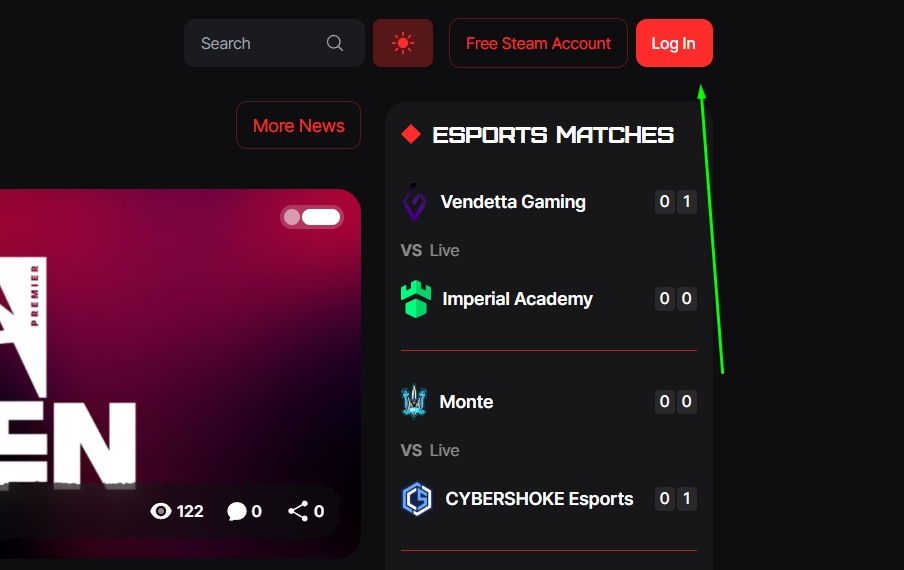
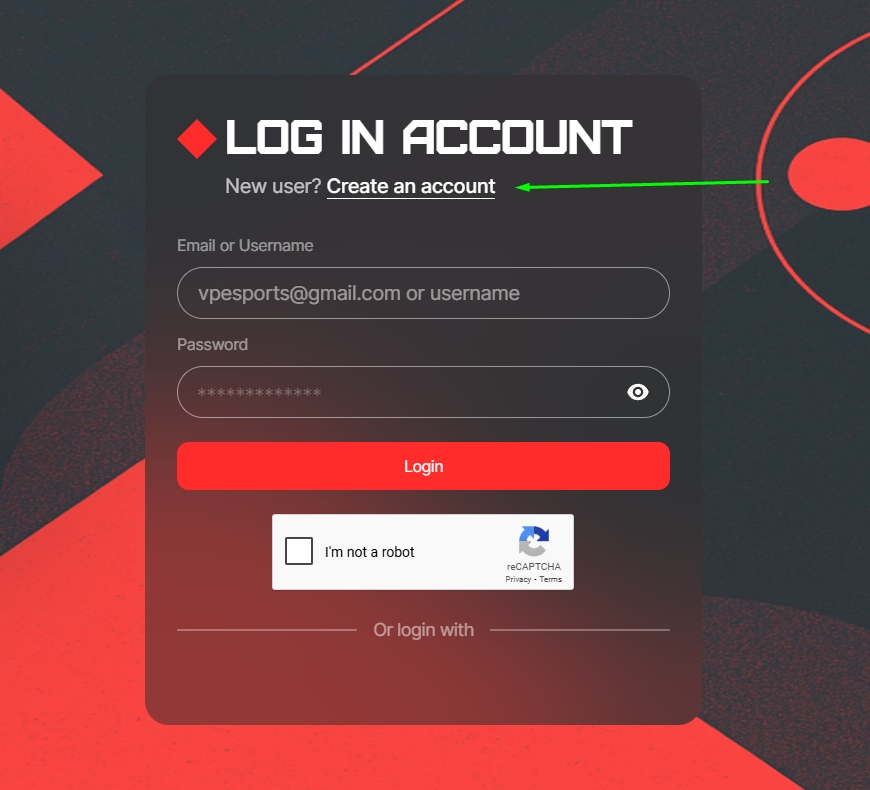
Перейдите на сайт VpeSports.
-
Нажмите *Создать аккаунт*

-
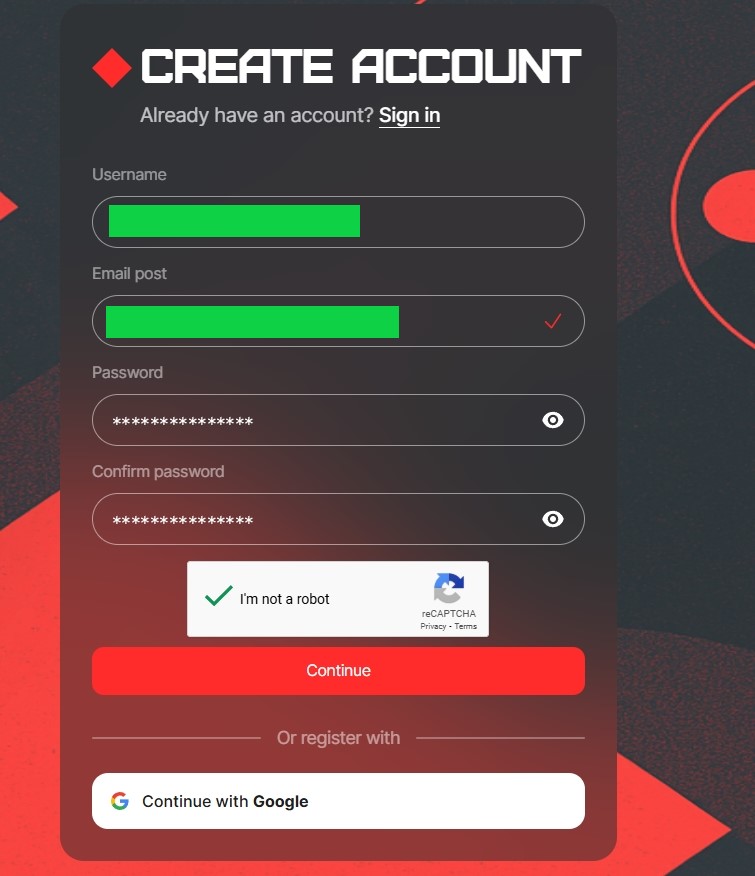
Зарегистрируйтесь, заполнив необходимые данные.
-
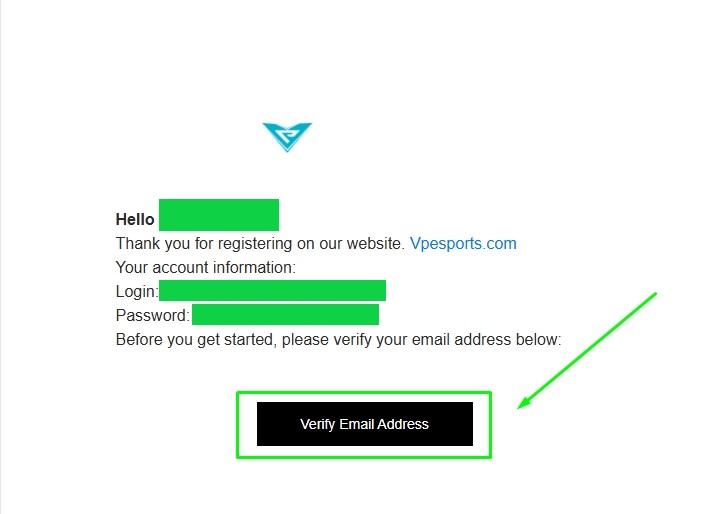
Подтвердите регистрацию по электронной почте.
2. Войдите в свою учетную запись.
-
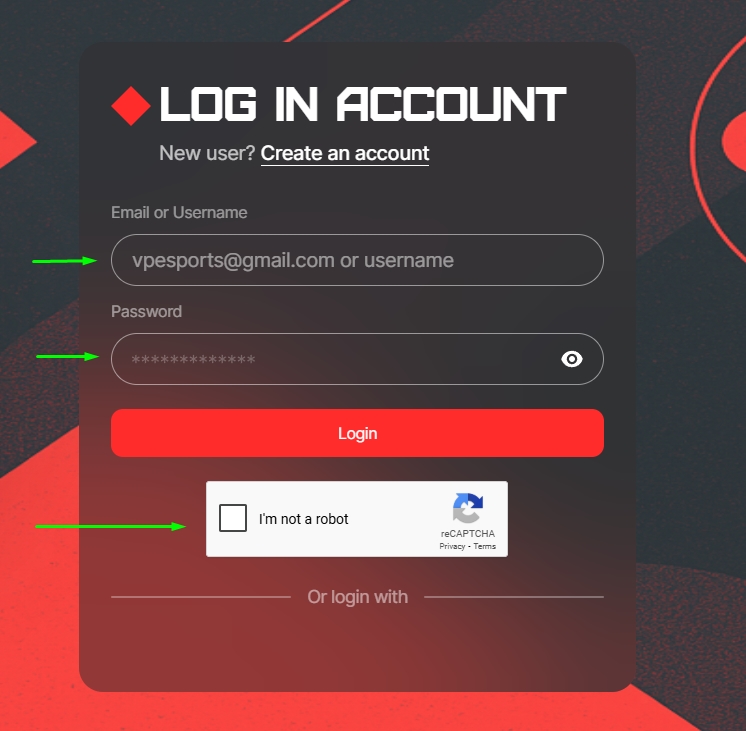
После подтверждения адреса электронной почты войдите на сайт.
3. Найдите игру
-
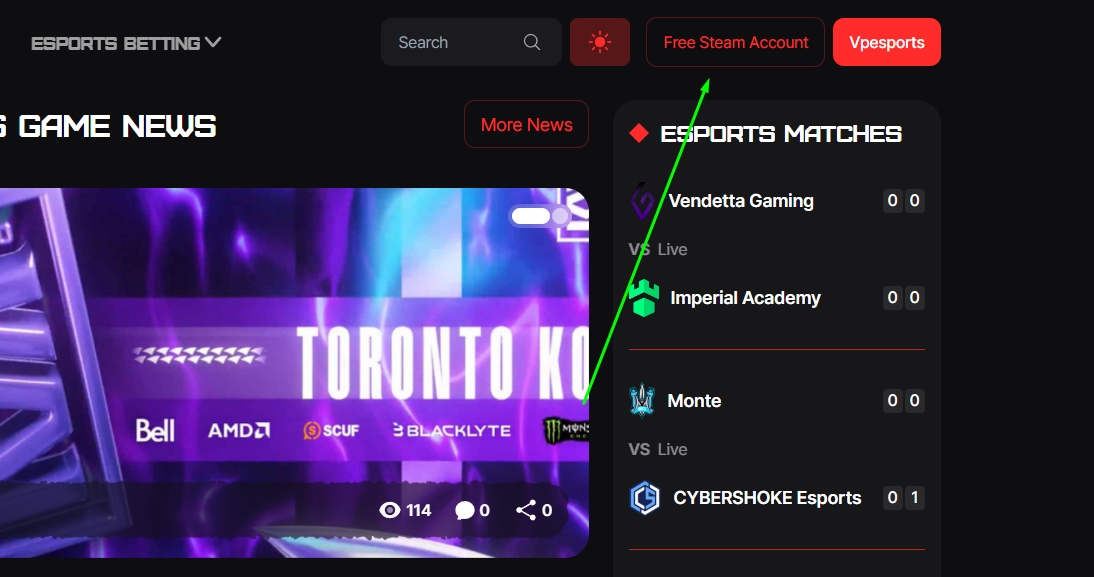
Перейдите в раздел «Бесплатный аккаунт Steam».
-
Найдите нужную вам игру.
4. Как получить доступ к своему аккаунту
-
Вернуться к началу обзора
-
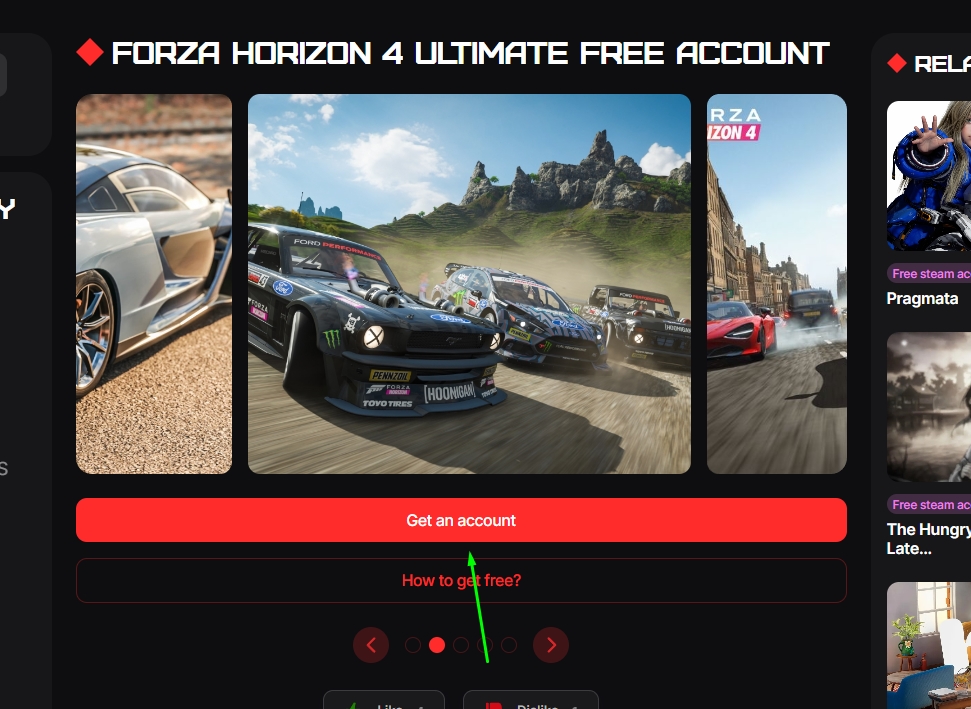
Нажмите ЗАРЕГИСТРИРУЙТЕСЬ
-
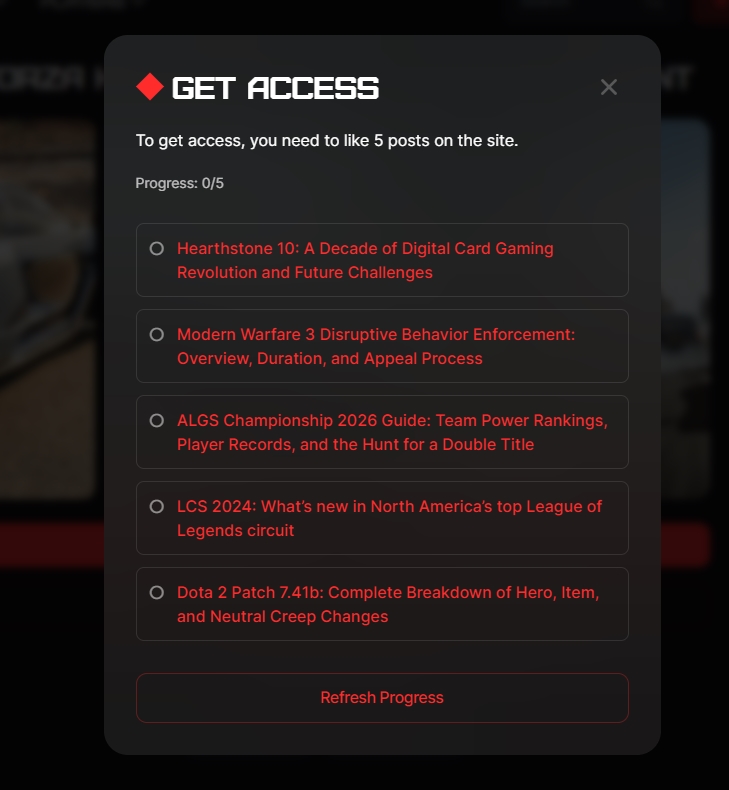
Появится список из 5 статей.
-
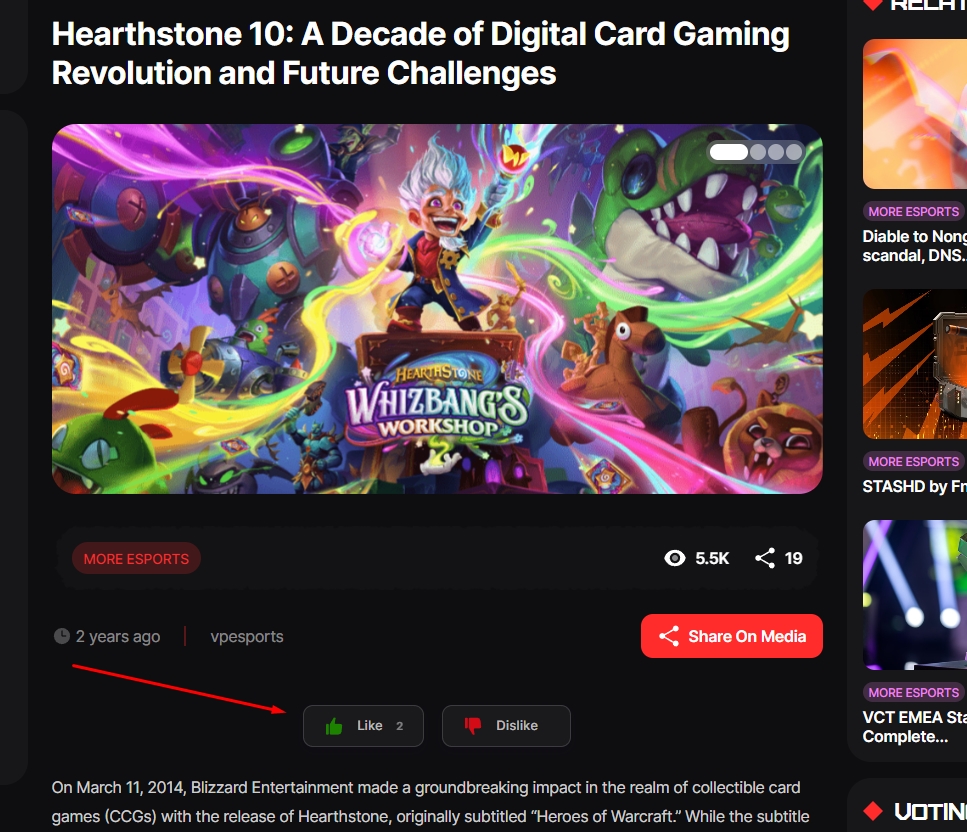
Перейдите к каждой статье и нажмите *Нравиться*
-
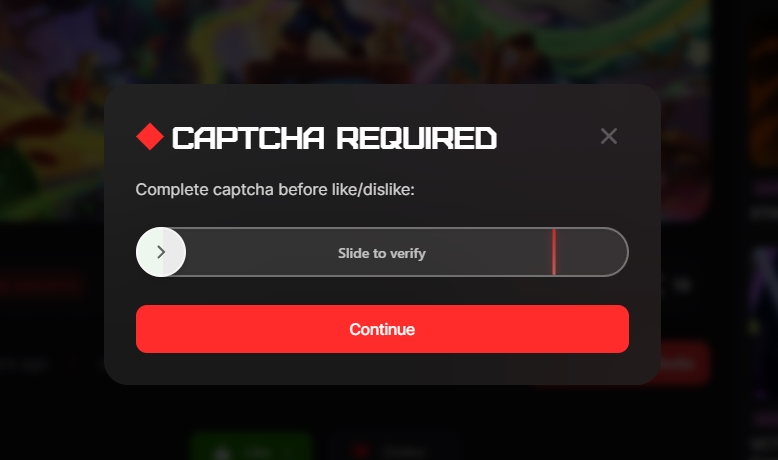
Затем решите капчу.
5. Получение данных Steam
-
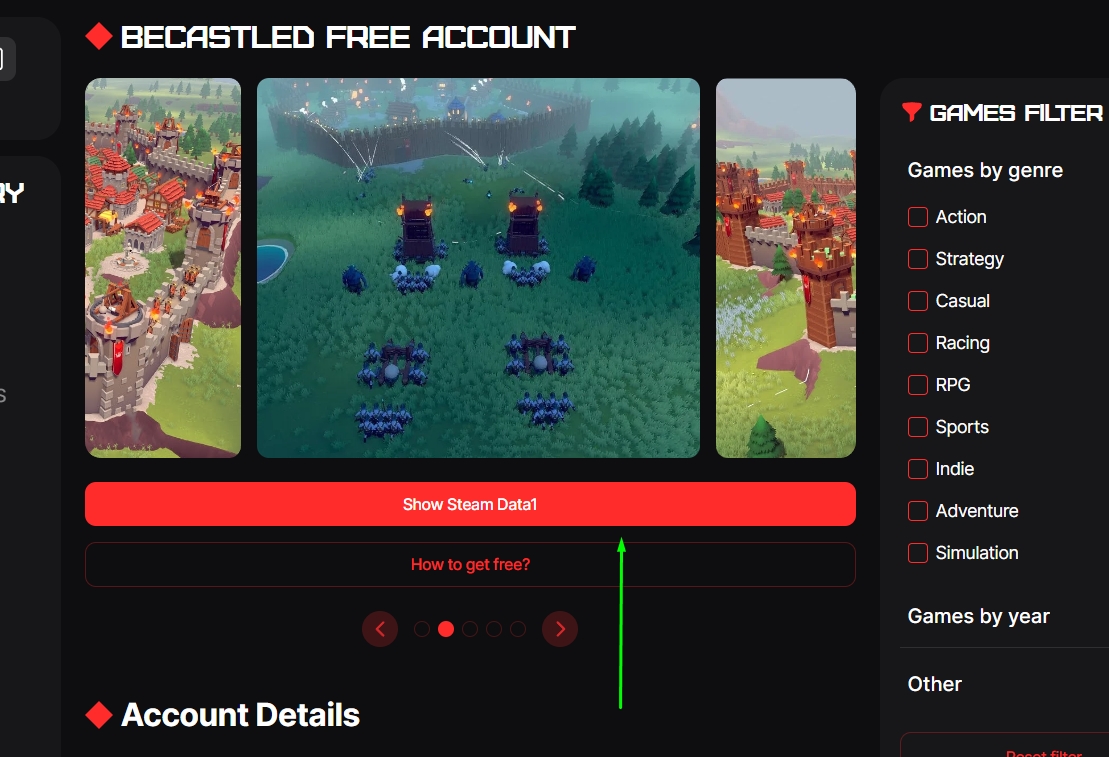
После успешного ввода кода вы увидите кнопку – Показать данные Steam1
-
Нажмите на нее,
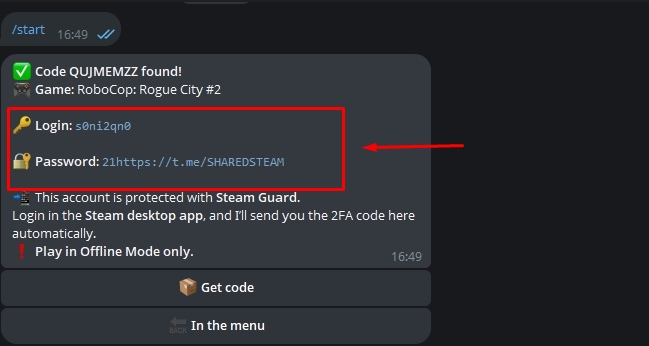
6. Перейдите к Telegram-боту.
-
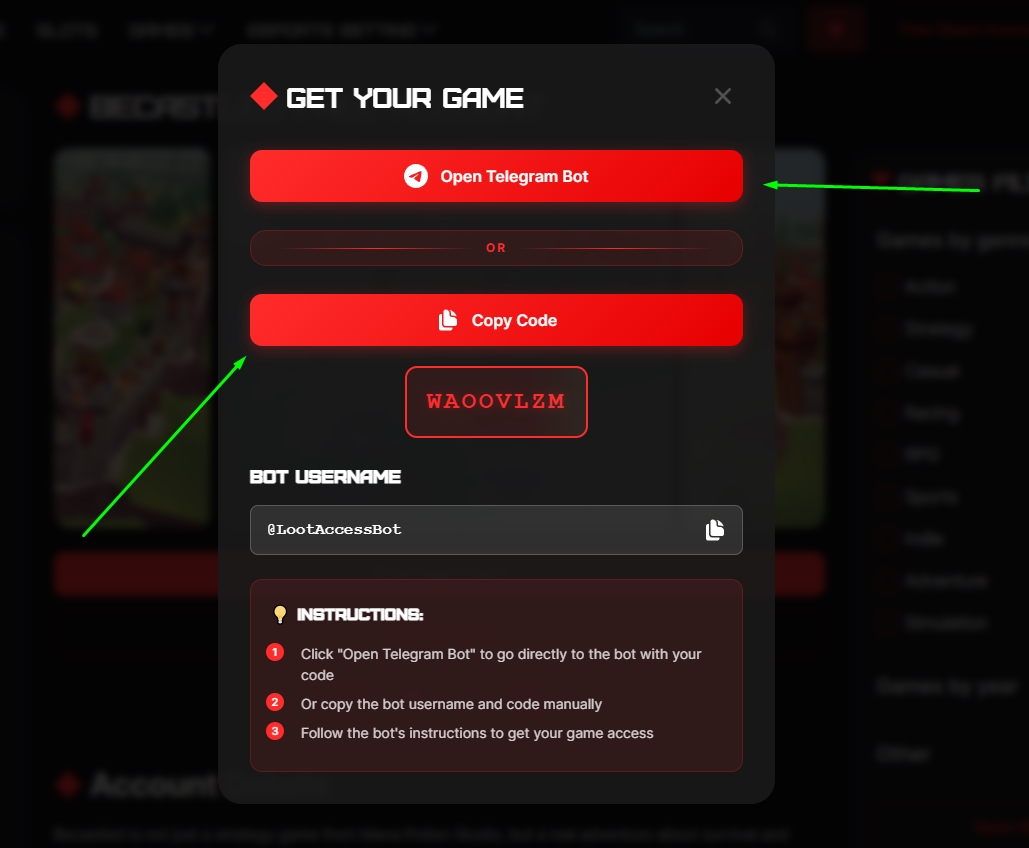
Нажмите «Открыть Telegram-бота», чтобы перейти непосредственно к боту и ввести свой код.
-
Или нажмите «Копировать код», чтобы скопировать код вручную.
-
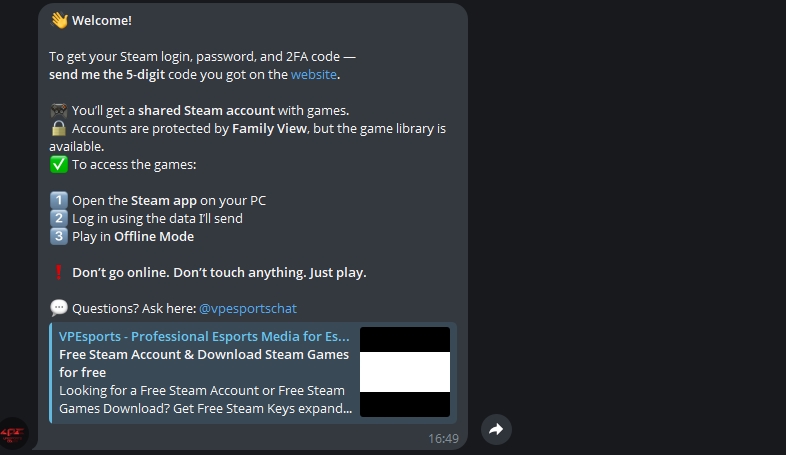
Следуйте инструкциям бота, чтобы получить доступ к игре.
7. Войдите в Steam
-
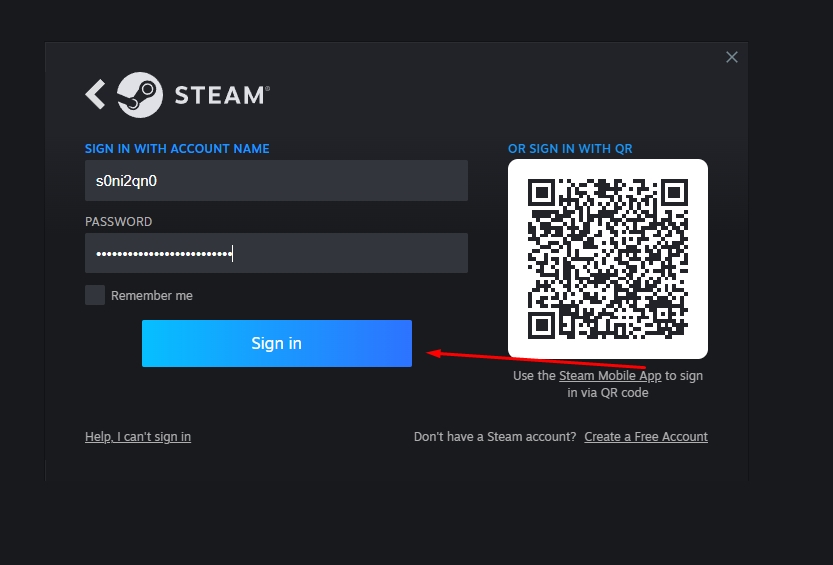
Откройте Steam и выберите «Сменить учетную запись».
-
Введите полученные данные и нажмите «Войти».
-
Когда появится окно двухфакторной аутентификации, вернитесь к боту.
8. Получение кода авторизации
-
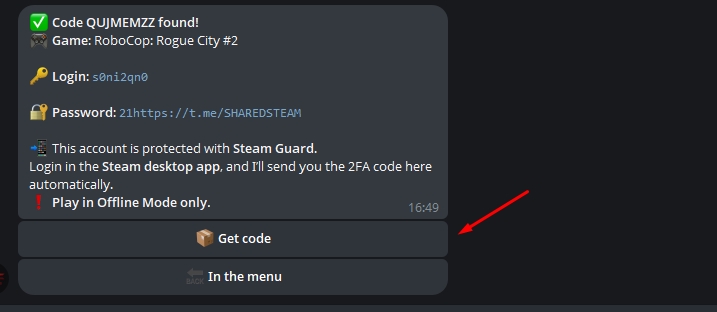
В окне бота нажмите «Получить код».
-
Введите код в Steam.
9. После входа в систему
-
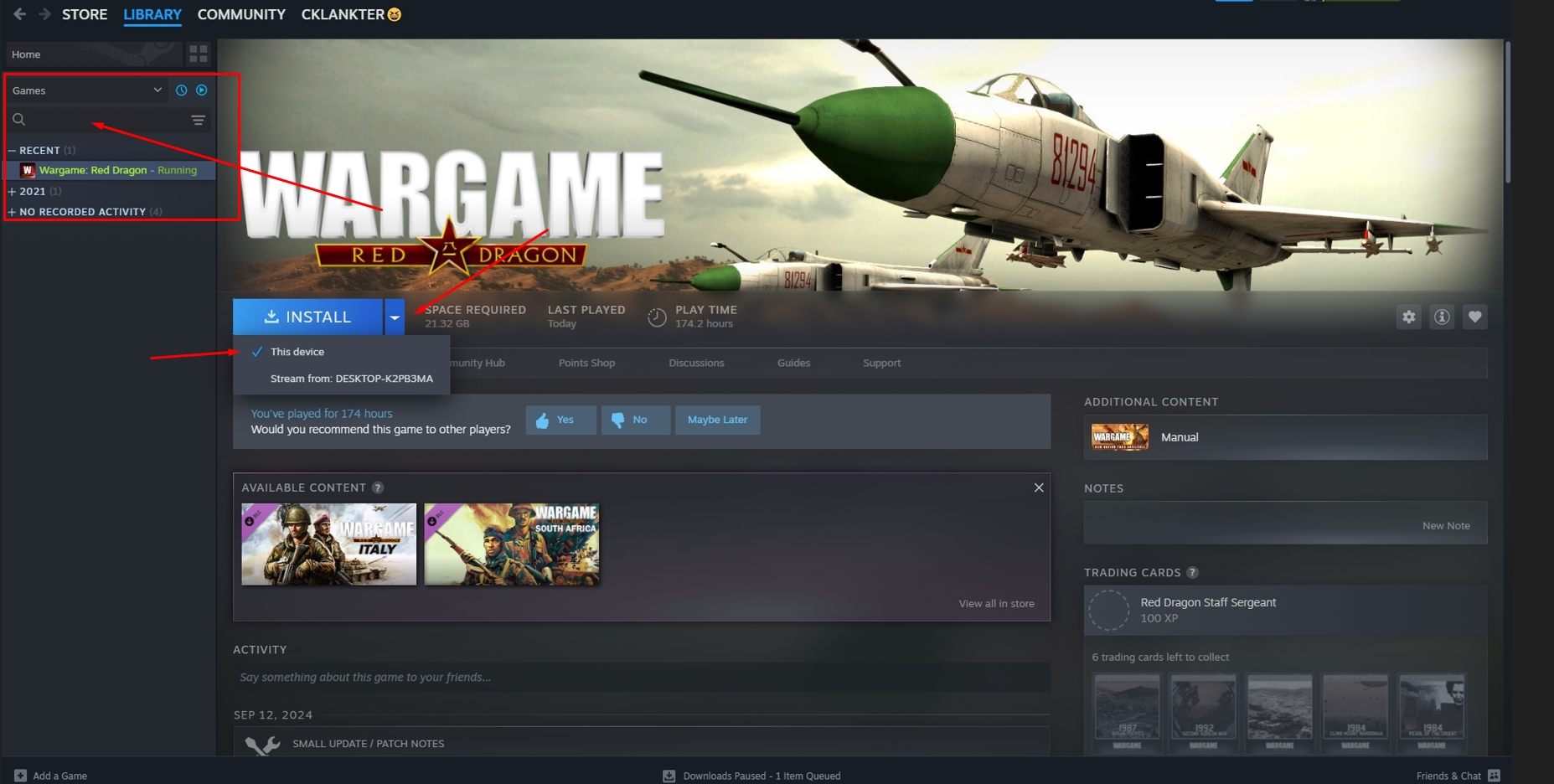
Зайдите в свою библиотеку Steam.
-
Если игры нет в списке, нажмите на значок минуса слева — игра появится.
-
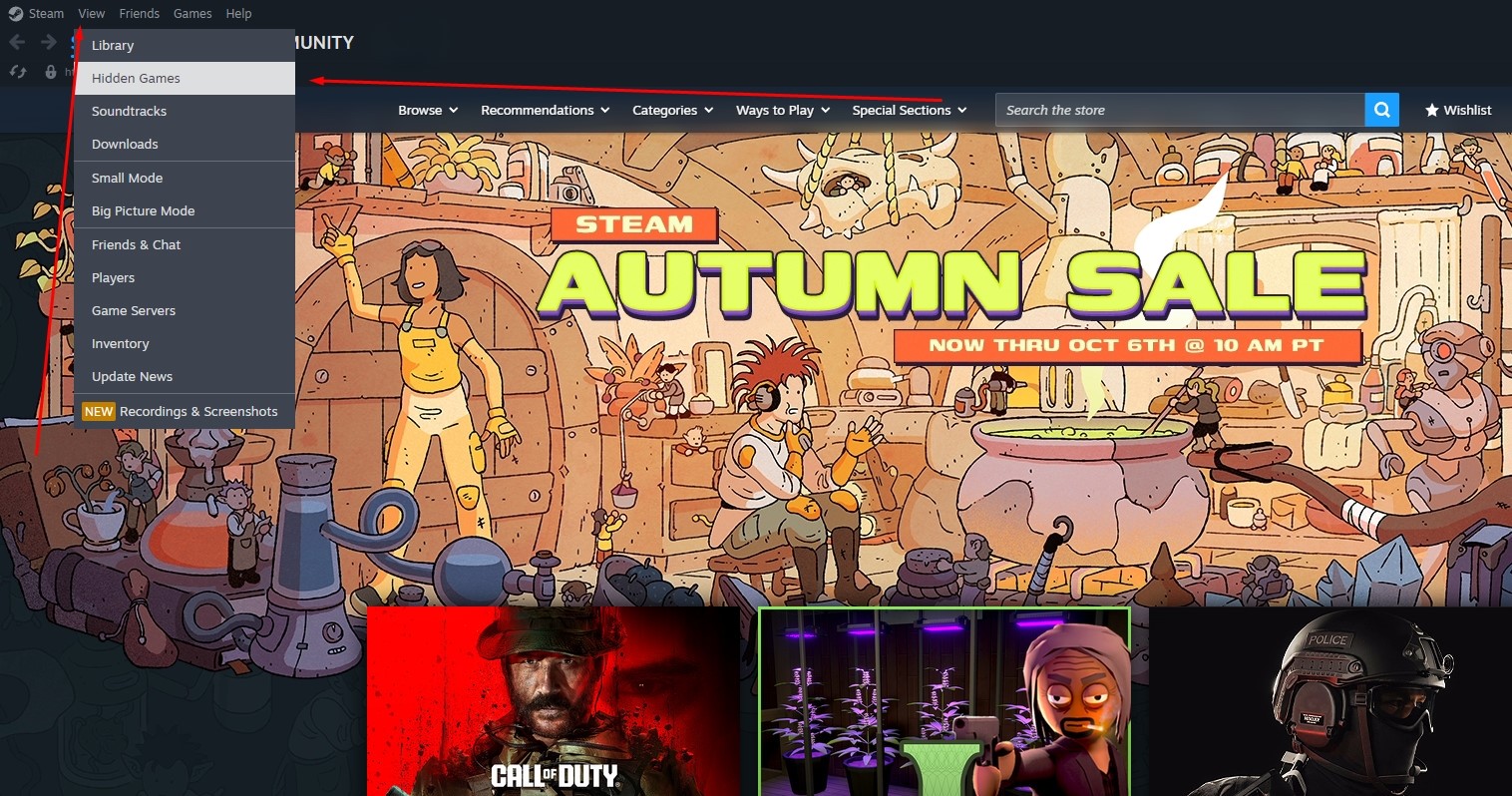
Если игра по-прежнему не отображается, возможно, она была скрыта (такое иногда случается). Проверьте скрытые игры и убедитесь, что все сделано правильно.
10. Загрузка игры
-
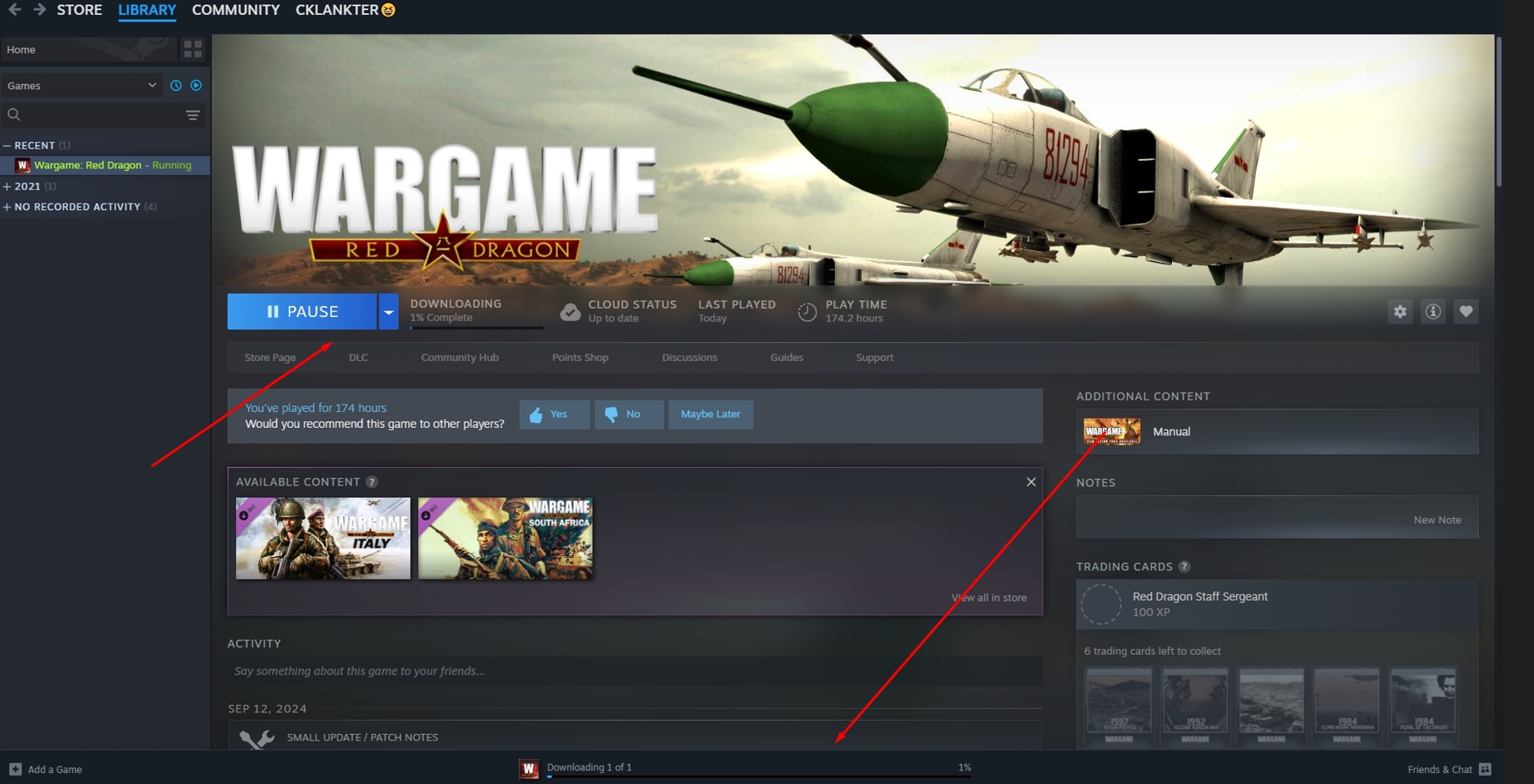
Как только игра появится в библиотеке, нажмите на неё.
-
Если кнопка «Скачать» недоступна, найдите маленький треугольник рядом с ней.
-
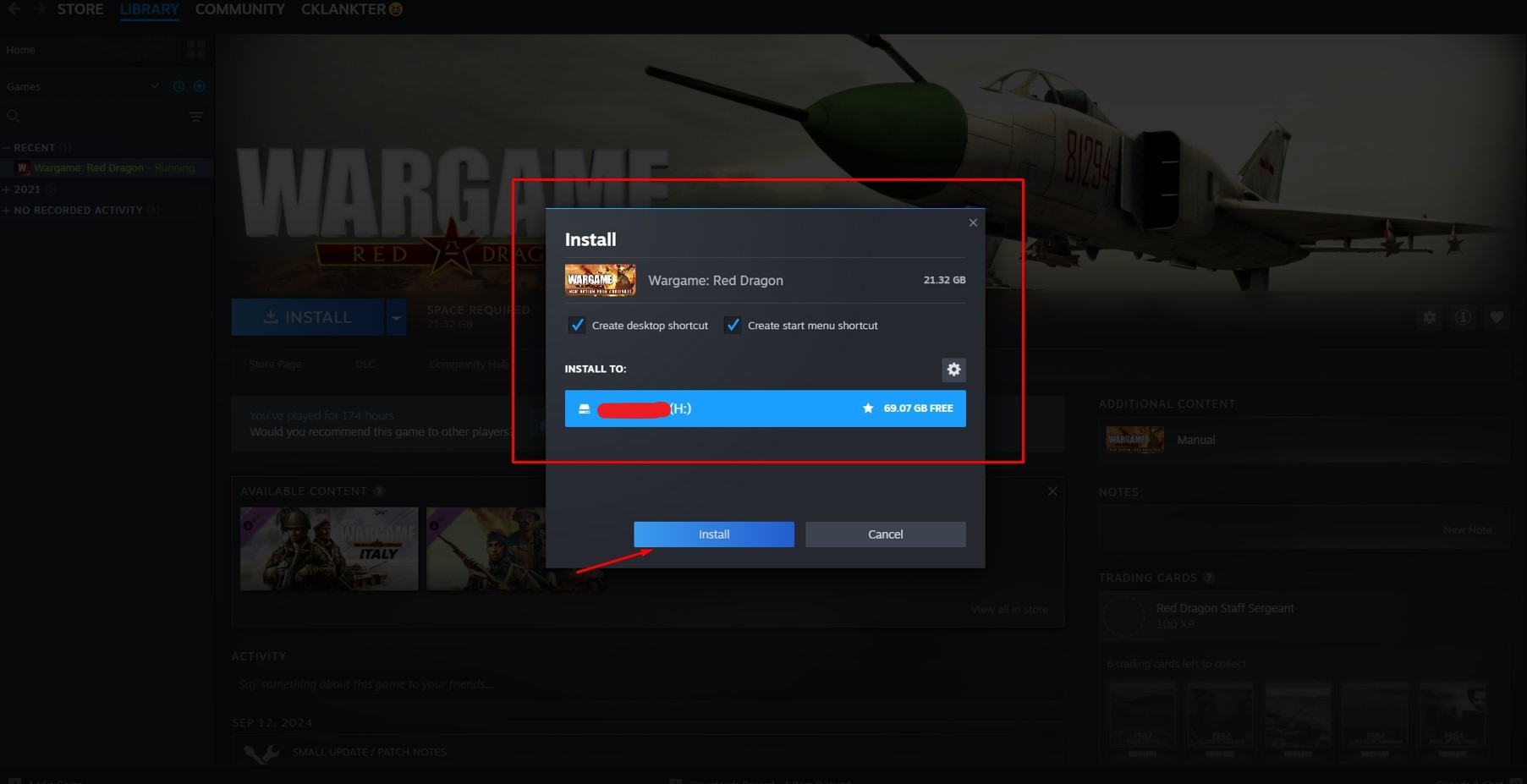
Щелкните по треугольнику и выберите «Этот компьютер».
-
Выберите диск, на который хотите установить игру, нажмите «Скачать», и готово.
-
После завершения загрузки запустите игру и наслаждайтесь!
Важная информация!
-
Аутентификатор меняется каждые 24 часа. Если вы хотите снова поиграть, зайдите в бесплатный аккаунт Steam, найдите игру, нажмите кнопку (ту же самую, которую вы выбрали) и перейдите к боту.
-
После игры обязательно выйдите из своей учетной записи, чтобы другие пользователи тоже могли играть.
-
Не скрывайте игры и не меняйте настройки, чтобы все могли наслаждаться игрой!
-
Если при запуске игры возникает ошибка, это означает, что в игру играет много пользователей. Подождите немного или включите автономный режим.
-
Если у вас возникли проблемы и ничего не запускается, скачайте наш VPN – Vpe VPN, чтобы учесть возможные ограничения.
Что делать, если игра пропала из библиотеки?
-
Для начала проверьте, не скрыта ли игра:
Откройте приложение Steam для компьютера → Главное меню → Детали → Скрытый игры.
-
Если вы уверены, что его там нет:
Перейти в верхнее меню → Помощь → Поддержка Steam.
-
Найдите в списке отсутствующую игру, выберите её и укажите сообщение «Игра отсутствует в моей библиотеке».
-
Steam предложит восстановить игру — подтвердите, и она снова появится.

Вместо кнопки «Играть» отображается кнопка «Купить»? (Общая библиотека заблокирована)
-
Включите автономный режим Steam.
-
Дождитесь появления сообщения «Автономный режим» внизу экрана.
-
Полностью закройте Steam (остановите процесс через диспетчер задач).
-
Перезапустите Steam — игра должна запуститься сразу в автономном режиме.
Теперь в игру можно играть.
Если вам нужно впервые установить или запустить игру онлайн, попробуйте сделать это с дополнительной учетной записи через веб-сайт.
Меня выкидывает из системы сразу после входа в систему (РЕШЕНИЕ)?
Это происходит, когда слишком много пользователей одновременно используют одну и ту же учетную запись.
-
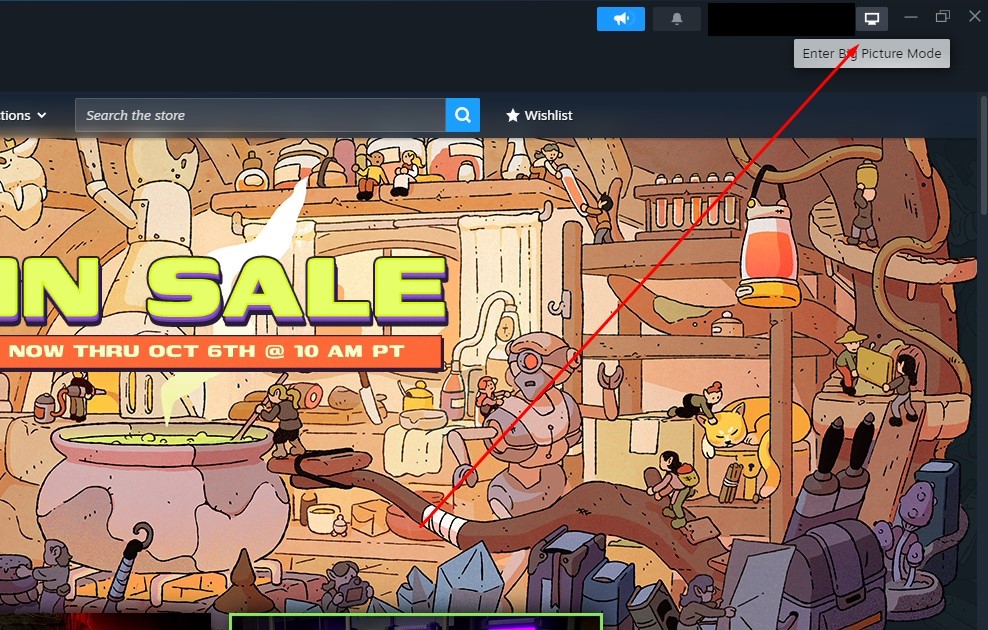
Откройте Steam в режиме Big Picture (в правом верхнем углу приложения).
-
Начните загрузку игры.
Даже если вас снова выкинет из системы, загрузка продолжится. -
После загрузки игры:
Включите автономный режим — теперь никто не сможет вас выгнать.
Часто задаваемые вопросы — VPESPORTS
-
После публикации комментария данные отсутствуют.
Для проверки комментариев требуется ручная модерация (2–4 часа). -
Ошибка Steam 50
Включите VPN — обычно это решает проблему. Если нет, попробуйте позже. -
Мой комментарий не отображается.
Все комментарии проходят модерацию — пожалуйста, наберитесь терпения.
Каковы критерии для того, чтобы комментарий был одобрен на 100%?
-
Только в АНГЛИЙСКИЙ;
-
Не более 5 строк;
-
Не содержал никаких лишних специальных символов.
Если вы выполнили все инструкции, ваш комментарий обязательно будет одобрен в кратчайшие сроки!
Инструкции для работы в автономном режиме
-
Установите клиент Steam.
-
Войдите в Steam, используя полученные логин и пароль (при входе обязательно поставьте галочку в поле «Запомнить на этом устройстве»).
-
Скачать игру и установить из Steam
-
Включите игру и дождитесь появления игрового меню.
-
Выключите игру
-
В Steam, в верхнем левом углу, нажмите на меню (Steam) и выберите автономный режим.
-
Включите игру
-
Надеемся, вам все понравится!
Лайфхак для всех
Если вы сохранили аккаунт в Steam, а позже система запросила защитный код, вы можете отключить интернет на ПК и войти в аккаунт без кода в автономном режиме ❤️
Всем пользователям: после загрузки, пожалуйста, отключитесь от сети, чтобы другие тоже могли получить доступ.
Вы потеряете весь свой прогресс только в случае внезапного отключения Steam, если находитесь в сети.
Что делать, если игры нет на аккаунте?
Иногда люди скрывают игру в списке игр, и самый простой способ сделать это описан на скриншотах.