За прошедшие годы Fortnite превратился из обычной «королевской битвы» в настоящую тренировочную площадку для стратегов. И если вы хотите не просто выживать, а регулярно уничтожать соперников и стремиться к победе на соревновательной сцене, вам не обойтись без правильных настроек на вашем ПК. Мы собрали оптимизированные параметры, которые действительно увеличивают FPS и улучшают видимость. Вперед!
Содержание
Оптимальные настройки экрана и режима видео в Fortnite
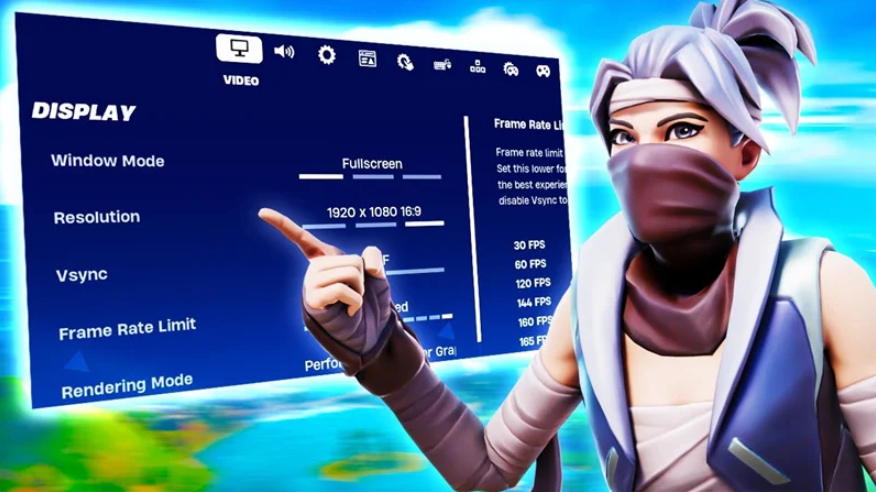
Начнём с основ. Полноэкранный режим — выбор киберспортсменов: он обеспечивает наилучшую производительность. Хотя, если вы постоянно переключаете окна (чаты, трансляции, браузер), можно включить окно без рамки — переключение происходит быстрее. Основной монитор устанавливается по умолчанию, разрешение — родное разрешение вашей матрицы.
V-sync? Оставьте его выключенным, чтобы уменьшить задержку ввода и повысить частоту кадров. Но если вы видите горизонтальные разрывы на изображении, вам придется его включить. Ограничьте частоту кадров до края монитора: 60 кадров в секунду для 60 Гц, 120 кадров в секунду для 120 Гц. Здесь нет ничего неожиданного.
Как выбрать режим рендеринга для высокой частоты кадров
Теперь о главном выборе. DirectX 12 предназначен для мощных систем: графика отличная, но производительность может снижаться на слабом оборудовании. Альтернатива — режим производительности: вы жертвуете качеством изображения, но получаете много кадров в секунду. Кстати, сама Epic рекомендует его для слабых ПК.
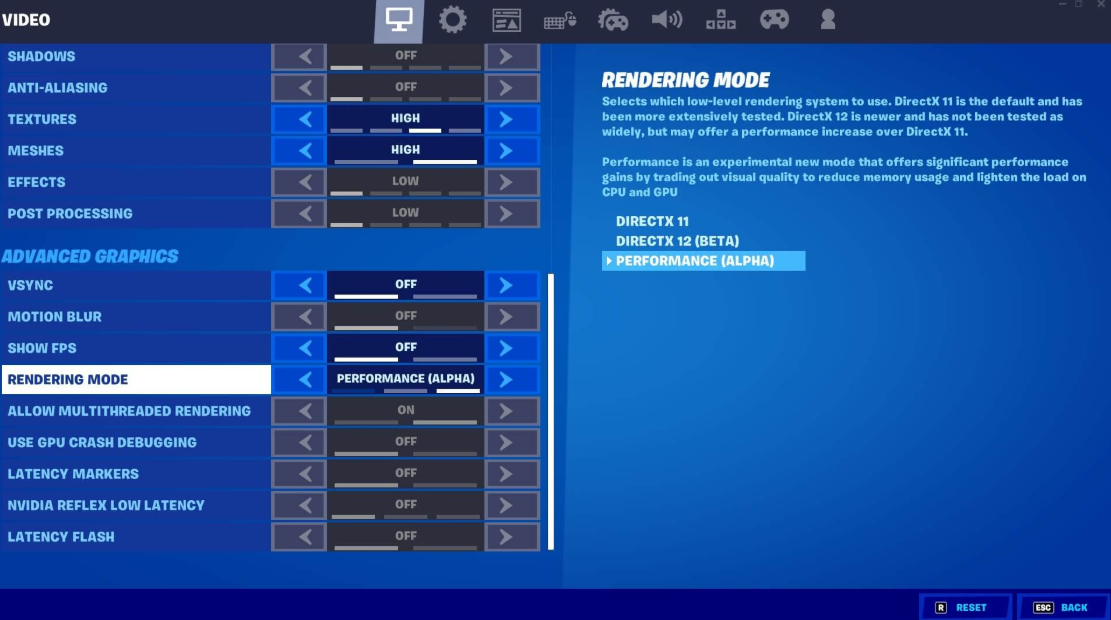
Мы установили яркость от 100 до 125% — это облегчает обнаружение противника в тени. Контрастность интерфейса — 1x, размытие в движении определённо отключено (вам нужно чёткое изображение). Параллакс интерфейса должен оставаться включённым — приятная мелочь.
Настройки качества графики Fortnite для слабых ПК
Сглаживание и сверхвысокое разрешение отключаются, если вам нужна максимальная частота кадров. Владельцы NVIDIA RTX могут активировать DLSS — изображение станет красивее, цена — пара кадров.
Дополнительные графические параметры и NVIDIA Reflex
Для временного повышения разрешения мы установили значение «Производительность» для FPS или «Баланс/Качество» на топовых ПК. Разрешение 3D составляет 50-100%, динамический режим отключен.
Виртуализированная геометрия нанитов? Отключение — это убийца FPS. Глобальное освещение тоже отключено, или мы включаем Ambient Occlusion (затенение фона), оно менее ресурсоемкое. Отключение отражений — это излишнее потребление кадров.
Интересно обстоит дело с тенями. На слабых ПК они «средние»: производительность и тени остаются на должном уровне. На мощных — «высокие» или «эпические», глаз ликует. Дальность прорисовки должна быть «дальней» или «эпической», чтобы видеть здания и игроков издалека. Настройки текстур и эффектов для FPS следует снизить до «низких» или «средних», хотя на флагманских сборках их можно выкрутить на максимум. Постобработка та же.
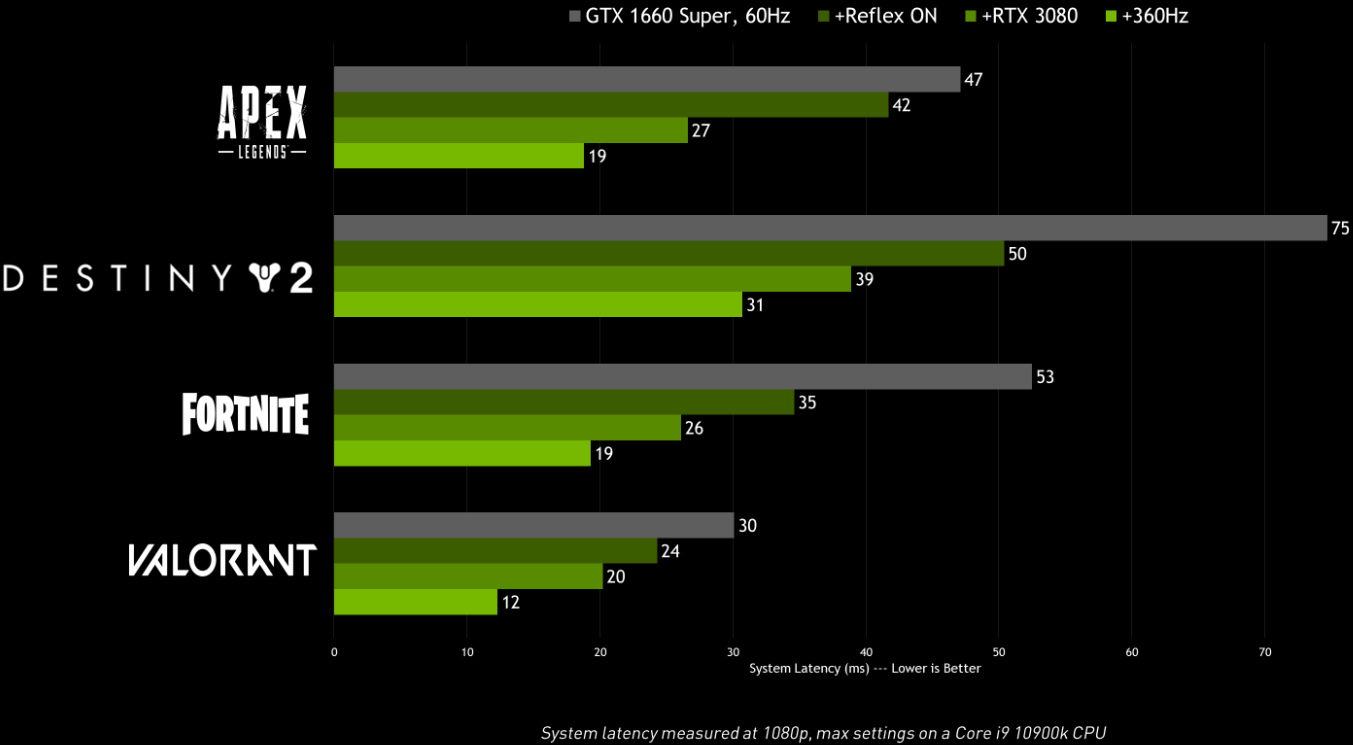
Включить FPS можно по желанию. Для NVIDIA Reflex Low Latency (для видеокарт NVIDIA) установите значение «Вкл.» или «Вкл. + Boost» — это действительно снижает задержку. Всё остальное — отладка сбоев GPU, маркеры задержки, отчёт о производительности — можете смело отключить. Вам это не нужно.
Настройки звука в Fortnite для соревновательной игры
В Fortnite со звуком все проще: он практически не влияет на производительность, поэтому главное здесь — личный комфорт. Но для соревновательных игр (и стриминга) стоит правильно настроить пару параметров.
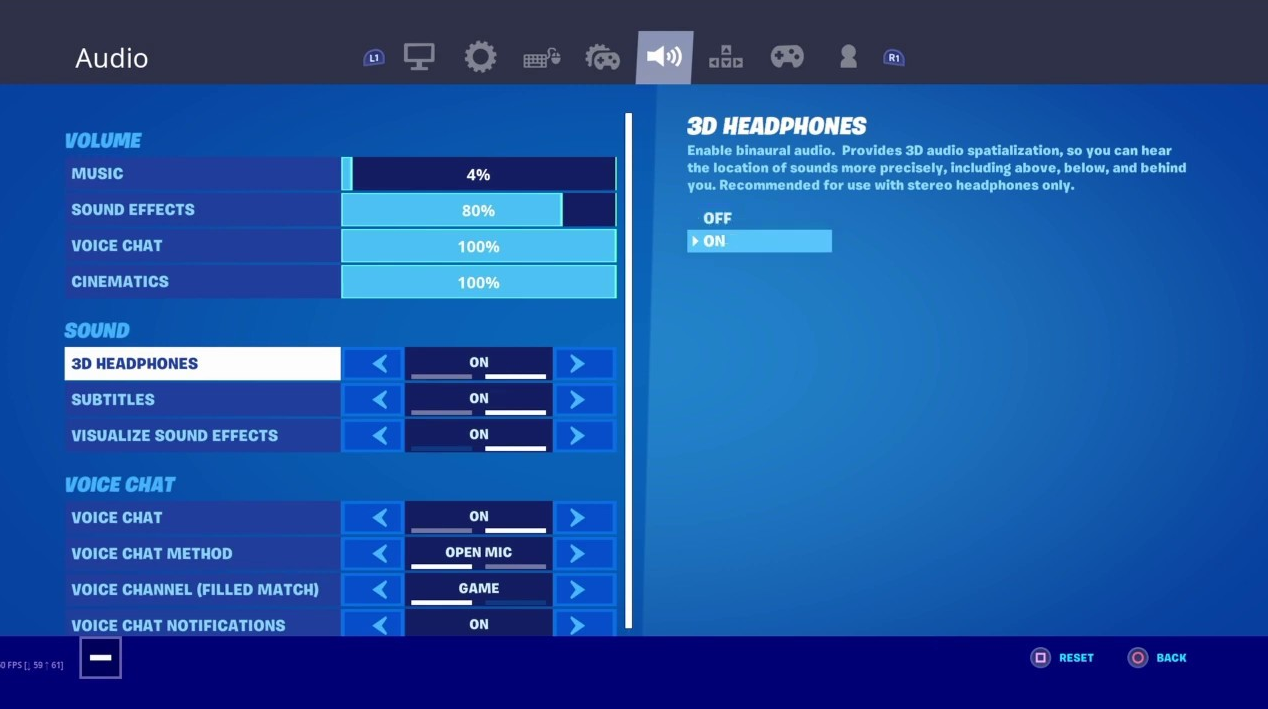
Можете смело оставить качество звука на уровне «Высокое». Включите 3D-наушники, если используете обычные стереогарнитуры. Но если у вас есть встроенная функция объемного звука, отключите её, не дублируйте звук.
Теперь главный инструмент читерства — визуализация звуковых эффектов. Это просто имба, серьёзно. Включите её, и вы сможете видеть направление шагов, действий, выстрелов, даже планы противника (да, планы тоже отображаются). Один недостаток: скрытные игроки не подсвечиваются, поэтому тихих мышей придётся выслеживать на слух.
Для создателей контента важно помнить, что лучше отключить лицензионный звук, чтобы избежать нарушений авторских прав. Обычным игрокам не о чем беспокоиться — включите оптимальные настройки движения и боя в игре. Fortnite.
Игровой движок запускается с указанием региона. Выберите тот, где пинг минимальный. Обычно это ваш регион проживания. Укажите свой родной язык, здесь нет дополнительных вариантов.
Движение. Переключатель бега включен, чтобы палец не уставал. Автоматическое открытие дверей отключаем – двери все равно откроются, если вы в них врежетесь или закатитесь внутрь. Лучше разделить активацию лазания и прыжков на разные действия: лазание – удерживание кнопки прыжка, прыжок – удерживание кнопки «Вперед». Иначе вы всегда будете лазить в неправильном направлении.
Бой — это зона тонкой настройки. Нужно заменить предмет, удерживая кнопку? Включите эту функцию, если хотите сменить экипированный предмет на предмет, поднятый с земли, даже если инвентарь не заполнен. Продолжайте прицеливание (ADS) во время удержания кнопки. Обратите внимание на опасность в прицеле — обязательно включите эту функцию, чтобы избежать лишних нажатий.
Мы категорически отключаем автоматический сбор оружия, в остальном же подбираем всякий хлам вместо необходимой пушки. Кнопки стрельбы для Pump & Dump здесь не важны, этого оружия всё равно сейчас нет в добыче. Настройте предпочтительные слоты для предметов под свои ключи. Автоматическая сортировка расходных материалов справа — полезная функция, чтобы аптечки и щиты не валялись слева.
Настройте строительство и редактирование для профессиональных игроков.
Мы отключаем простое строительство — нам нужен полный контроль. Новички могут включить его для упрощения, но это ограничивает возможности. Мы оставляем отключенным сброс выбора зданий, чтобы всегда использовался последний элемент. Турбо-строительство определённо включено, удерживайте кнопку и стройте как сумасшедшие.
С редактированием та же ситуация: для профессионалов упрощенный режим редактирования отключен, для новичков — включен. Отключите предварительное редактирование — включите его, чтобы не испытывать трудностей. И самое главное: установите автоматическое подтверждение редактирования на «Редактировать» — тогда вам не придется нажимать дополнительную клавишу для подтверждения. Это мелочь, но она приближает нас к победе.
Какие игровые функции следует отключить для увеличения частоты кадров?
Остальные настройки игрового процесса практически не влияют на производительность, но пара моментов всё же заслуживает внимания.
Функция NVIDIA Highlights — если она доступна, можете её отключить. В противном случае видеокарта будет записывать ваши убийства в фоновом режиме, что создаст дополнительную нагрузку. Функция поиска/взаимодействия по клику обязательно должна быть включена, так удобнее.
Теперь о повторах. Запись повторов, повторы сложных команд, креативные повторы и повторы высокого качества безжалостно отключены. Они потребляют FPS, а в обычных матчах они вам не нужны. Мы оставим это только для тренировок в киберспорте, но это уже другая история.
Оптимизация системы и скрытые резервы FPS в Fortnite
Настройки самой игры — это лишь верхушка айсберга. Настоящая плавная картина скрыта глубже: в недрах Windows, свежих драйверах и чистых фоновых процессах. Здесь нет места для излишеств. Грамотные настройки операционной системы уверенно добавляют +10-30% к частоте кадров на средних и слабых сборках, а раздражающие микрофризы надежно исключаются на топовом оборудовании.
Как оптимизировать Windows для киберспорта и Fortnite
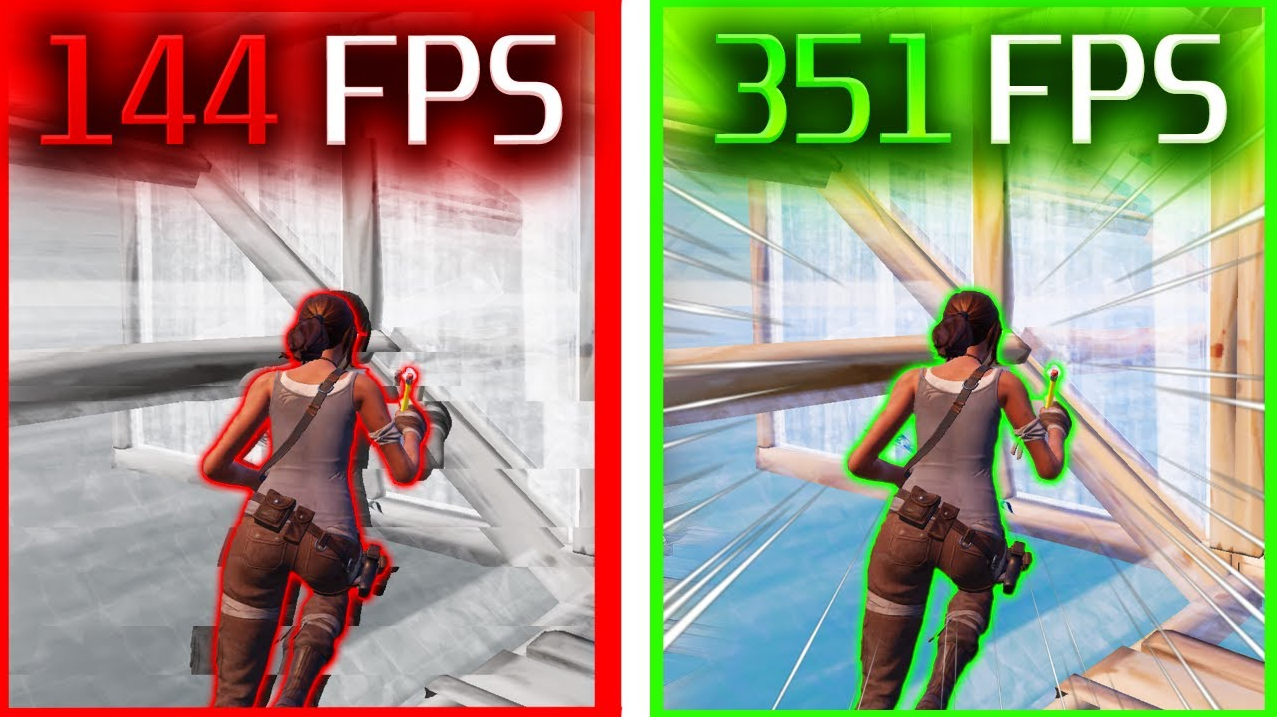
ОС Microsoft, установленная по умолчанию, совершенно не думает о геймерах. Она потребляет ресурсы на красивые эффекты и ненужные сервисы. Меняя правила игры. Сначала заглянем в блок питания: включим предустановленный режим «Высокая производительность» (или «Максимальная производительность» с помощью скрытой консольной команды), затем перейдем к параметрам системы и настроим визуальные эффекты на «Обеспечение максимальной производительности», чтобы максимально разгрузить процессор от ненужной работы. Оставим активным игровой режим Windows. Но Xbox Game Bar безжалостно уничтожается, поскольку это встроенное приложение регулярно выдает ошибки в самый неподходящий момент.
Функция аппаратного ускорения (HAGS) — довольно сложная штука. Для владельцев видеокарт серии RTX 20/30 она часто дает приятный прирост производительности, но на старом оборудовании может серьезно нарушить стабильность, поэтому обязательно протестируйте. И не забудьте зайти в графический планировщик: установите жесткий приоритет для Fortnite, чтобы обеспечить высокую производительность.
Настройка драйверов графических процессоров NVIDIA и AMD для уменьшения задержки.
Сидеть на старых дровах — значит добровольно снижать FPS и ухудшать время отрисовки кадров. Пользователям NVIDIA необходим исключительно актуальный драйвер Game Ready. Мы заходим в панель управления и надежно устанавливаем режим питания для максимальной производительности (предпочтительно «Максимальная производительность»).
Красный лагерь: мы открываем AMD Adrenaline. Мы обязательно активируем Anti-Lag, но можем спокойно отключить всевозможные функции, такие как Chill и Boost, потому что они только ухудшают стабильность частоты кадров.
Кстати, кэш шейдеров трогать нельзя. Он всегда должен быть включен, иначе ресурсоемкие локации будут загружаться бесконечно долго, и игра начнет невыносимо тормозить. Если после крупных обновлений вы заметите резкое снижение производительности, уничтожьте дрова с помощью утилиты DDU.
Как очистить фоновые процессы и устранить микрозависания
Даже самый мощный компьютер начнет задыхаться, если система будет забита ненужными файлами. Закрывайте браузеры перед запуском (особенно если там зависли тяжелые вкладки с Twitch). Обязательно отключите фоновые автоматические обновления во всех лаунчерах: Steam, Epic, Battle.net. Знаменитое оверлейное приложение Discord также отправляется в мусор, поскольку оно известно тем, что вызывает заметную задержку ввода.
Лучше успокоить антивирус, добавив исполняемые файлы Fortnite в исключения. Не поленитесь открыть диспетчер задач и отсортировать процессы по загрузке ЦП и ГП — вы удивитесь, сколько лишнего мусора там крутится.
Быстрая настройка оборудования для мгновенного повышения частоты кадров.
Давайте рассмотрим конкретные действия, которые приносят мгновенную прибыль:
-
Отключение HPET: уменьшает задержку системы и стабилизирует расписание кадров, что крайне важно для соревновательной игры на высоких рангах.
-
Разрешение таймера 0.5 мс: идеально защищает слабые процессоры от постоянных микросбоев в динамичных сценах.
-
Очистка автозагрузки: тривиальный шаг, который легко добавляет +5-15 FPS на перегруженных системах.
-
Установка SSD вместо HDD: абсолютно необходима для старых сборок, чтобы текстуры загружались без зависаний.
-
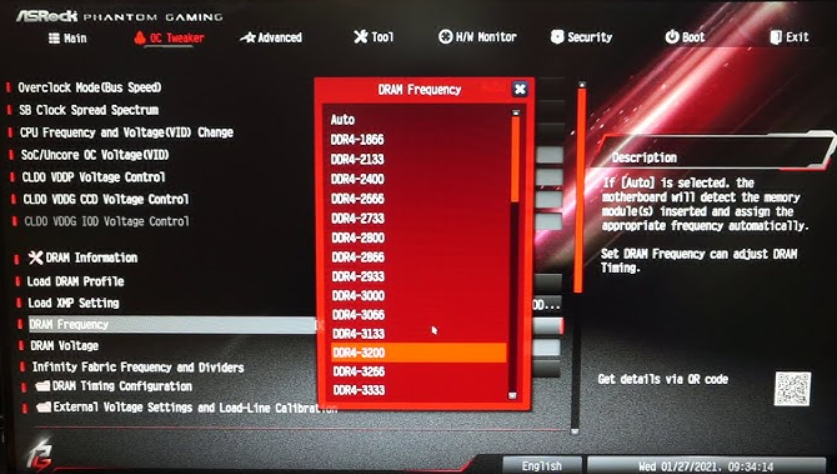
Активация профиля XMP для оперативной памяти: обеспечивает существенное увеличение частоты кадров в играх, зависящих от процессора, особенно хорошо работает на процессорах Ryzen.
Таймер HPET можно отключить непосредственно в диспетчере устройств или через консоль — но будьте осторожны, иногда на некоторых материнских платах это приводит к обратному эффекту.
Требования к процессору и оперативной памяти для Fortnite
Режим «Королевская битва» сильно нагружает процессор, особенно когда в Лейтхайме начинается масштабное строительство из десятков элементов. Минимальный набор сейчас — 4 ядра и 8 потоков, но для комфортной игры требуется как минимум 6/12. Здесь решающее значение имеет частота: правильный разгон процессора часто оказывается гораздо выгоднее, чем покупка новой видеокарты.
К оперативной памяти тоже предъявляются строгие требования. Минимальный объем в 16 ГБ считается приемлемым, а частота процессоров должна начинаться от 3000-3600 МГц. И самое главное: обязательно нужен двухканальный режим! Без него вы теряете до 20% своей производительности. Живой пример: если вы перейдете от одноканальной конфигурации на 2666 МГц к обычной двухканальной на 3200 МГц, вы легко получите +15-25 FPS в самых ресурсоемких файлах.
Оптимизация интерфейса и отображения урона в Fortnite.
В интерфейсе практически все зависит от вашего усмотрения. Но есть и исключения.
Отключите отображение разброса и попадания от первого лица. Это уменьшит визуальное воздействие оружия от первого лица. Правда, сейчас эта опция менее актуальна — баллистический режим Fortnite закрыт, но привычка осталась.
Мы меняем отображение урона на «Общий». Таким образом, вы можете сразу видеть общий урон, нанесенный противнику, а не набор мелких цифр. Мы установили отображение урона в прицеле на «Попадание и значки» — это более наглядно.
Как профессионально настроить чувствительность мыши в Fortnite
Здесь всё индивидуально: DPI, стиль игры, размер коврика. Но есть пара абсолютно рекомендуемых вариантов.
Сохраняйте одинаковую чувствительность по осям X и Y. Выберите значение самостоятельно, но если вы хотите перенести настройки из другой игры, используйте инструмент синхронизации чувствительности Kovaak (серьезный инструмент).
Лучше снизить чувствительность прицела (ADS) и оптики примерно до 75-80% от основной. Но чувствительность построения и редактирования оставьте на 100%, чтобы она совпадала с движением по осям X/Y. И главный совет от профессионалов: используйте зум-зум, выберите Legacy. Это предпочтительный вариант для киберспортсменов.
Лучшие настройки клавиш и раскладки клавиатуры для игроков
Здесь нет универсального рецепта, и никогда не будет. Каждый профессиональный игрок настраивает управление под себя: кому-то удобнее приседать на Ctrl, кто-то ставит бег на Shift, а некоторые умудряются играть на одной и той же клавиатуре без мыши. Но основа настроек, вокруг которой вращается вся разработка и редактирование, по-прежнему существует.
Основные клавиши управления: от перемещения до выбора оружия.
Начнём с движения. Приседание чаще всего назначается на Shift, Ctrl или C — всё зависит от размера ладони. Бег, приседание, можно повторить — кто-то назначает на Shift, кто-то на тот же Ctrl, но с щипком. Лично я видел вариант с бегом на Shift и приседанием на C — не самый очевидный выбор, но работает.
Удобно метать кирку (нажимая) на клавишу F или среднюю кнопку мыши (колесико). Но основной инструмент (гаджет, который вы зажимаете) находится в том же месте, удерживая ту же клавишу. Или рядом, но тогда палец улетит далеко.
Слоты для оружия — это отдельная тема. Цифры от 2 до 5, Q, E, X, плюс прокрутка вверх/вниз. Профессионалы часто оставляют 1 для первого слота, а остальные размещают в удобных буквах. Я советую не размещать всё на Q и E, иначе в пылу боя переключитесь не на то оружие.
Используйте (откройте сундук, возьмите предмет) — классический вариант F или E. Здесь нет никаких сюрпризов.
Оптимальные крепления для быстрого возведения стен и полов.
Стену и лестницу идеально разместить на боковых кнопках мыши (M4 и M5). По одной на каждую. Тогда пальцы правой руки совсем не будут отвлекаться от обзора. Пол и пирамида находятся на кнопках Q, E, B или N. Кто-то ставит пол на Q, пирамиду на E, и тогда путается. VPEsports советует закрепить пол на одной из боковых кнопок мыши (если их больше двух) или на B, а пирамиду на N, чтобы работал большой палец левой руки.
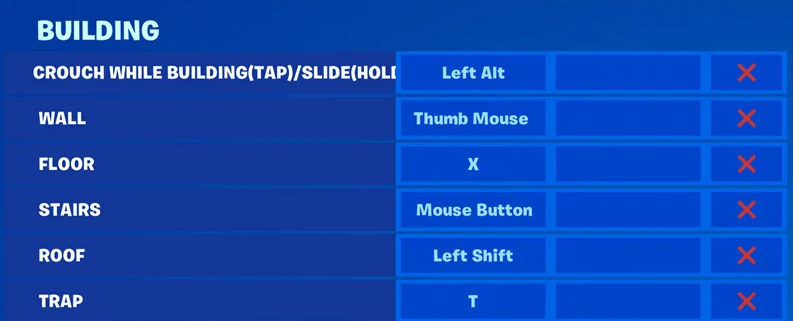
Ремонт/улучшение — обычно H. Они редко меняют это, но если ваш H находится далеко, перенесите его на G.
Клавиши для поворота зданий и быстрой смены материалов.
Поворот здания и смена материала удобны на точках R или T. Лучше привязать поворот к точке R (интуитивно понятно), а смену материала — к точке T. Но можно сделать и наоборот — к этому привыкнешь через пару дней.
Настройка клавиш быстрого редактирования для зданий
Переход в режим редактирования — критически важный момент. Профессионалы используют Caps Lock, среднюю кнопку мыши или даже прокрутку. Caps Lock — спорный вариант: если случайно нажать в чате, можно начать кричать заглавными буквами. Мышь удобнее, но палец занят. Лично я предпочитаю среднюю кнопку. Фрагмент выделяется после входа в систему левой кнопкой мыши. Сброс — правой. Классика, не меняйте.
Смена режима (для нулевой высоты при наличии реактивного ранца или других предметов в карманах) — Caps Lock или X. Но будьте осторожны: X может конфликтовать со слотами для оружия или зданиями. Проверьте настройки в творческом режиме, прежде чем присваивать рейтинг.
Настройка геймпада в Fortnite и устранение проблемы с дрейфом стиков.
С геймпадом та же история — универсального решения нет, но есть параметры, которые необходимо обнулить или почти обнулить.
Время удержания для редактирования — установите минимальное значение, при котором редактирование не активируется случайным касанием. Обычно это 0.05–0.10 секунды. Меньше — режим будет открываться каждый раз, когда вы смотрите на стену.
Время удержания ползунка (и клавиатуры тоже) одинаково. По крайней мере, чтобы ползунок не включился при резком рывке.
Вибрацию — полностью отключите. Она только затрудняет прицеливание и нарушает ритм здания.
Чувствительность построения и редактирования установлена на 1x. Она должна быть связана с основной чувствительностью прицела, иначе мозг начнет сходить с ума.
Мертвые зоны левого и правого стиков — это действительно важная настройка. Установите минимальное значение, при котором стик не смещается сам по себе (то есть персонаж не движется вперед без вашего прикосновения). Если смещение есть, немного увеличьте его. Для новых контроллеров часто достаточно значения 0.05–0.08. Для тех, кто играл в игры годами, — 0.12 и выше.
Спуск левого и правого курков также минимален, так что курок не срабатывает от малейшего прикосновения. Это крайне важно для снайперской стрельбы: нужен четкий щелчок, а не дребезжание.
Выбор схемы управления на контроллере для версии для ПК.
Да, в принципе, собирать систему на контроллере сложнее, чем на клавиатуре с мышью. Но это не значит, что нельзя стать настоящим монстром — набор кнопок здесь более ограничен, и свободы меньше. Epic, кстати, позволяет переназначать отдельные клавиши, но это уже дело вкуса. Для тех, кто не хочет возиться с ручной настройкой с нуля, есть три готовых варианта.
Программа Builder Pro для быстрого строительства зданий.
Самый популярный вариант. Сотни тысяч обычных игроков и десятки профессионалов выросли на нём. Логика проста: каждое здание привязано к своему триггеру или бамперу — к этому быстро привыкаешь, здание строится быстро. Минус? В ближнем бою пальцы запутываются, если их не тренировать.
Схема боя Pro для режима Zero Build в Fortnite
Если вы в принципе не увлекаетесь строительством и играете только в Zero Build, то этот режим стоит рассмотреть поближе. Он создан для сражений: переключение оружия удобнее, редактирование не требуется, а времени реакции на удивление достаточно. Но если вдруг захочется переключиться на обычный режим со строительством, придётся переучиваться. Не самый приятный опыт.
Ручная настройка кнопок контроллера пользователем
Самый гибкий, но и самый неудобный вариант. Epic позволяет назначать каждую кнопку вручную, от приседаний до вращения зданий. Плюс: вы настраиваете управление под анатомию своих пальцев. Минус: чтобы всё как следует настроить, вам придётся провести пару вечеров в кривите. Стоит ли оно того? Судя по отзывам профессиональных игроков, да. Но приготовьтесь к экспериментам.
Краткий совет: начните с Builder Pro, поиграйте неделю. Если почувствуете, что что-то не так, зайдите в настройки пользователя. Используйте Combat Pro только для режима Zero Build, иначе вы зря потратите время.